分類: 未分類

  • 學貸一次清償

    繼上次的車貸一次清償後,又來一篇還債文 XD 。(希望下次可以寫一篇房貸一次清償文 Orz)

    話說才畢業不到半年,台灣銀行就寄了就學貸款的繳款通知來了(畢業前已當兵)。接著就應行員的建議開了台銀戶頭,讓它定期扣款。雖然利息很低,想著理財先理債,於是在繳完 15 個月後萌念把餘款一次結清。

    根據網友的經驗,我直接到台銀臨櫃處理。說明了要一次清償學貸後,行員幫我問了待還款的總額並寫在紙條上給我。一問之下才知道只能透過現金繳款,匯款轉帳等其它方式都不行。

    還好附近正好有一間常往來的銀行,直接殺過去領了紙條上的金額後回到台銀。手上的號碼牌正好又排到同一位經手的行員。清點完現金後,行員開了一張結清證明。完成!

    (還款金額每天都不一樣。銀行端會根據年利率計算還款日當月的部分利息,加上應還本金後才是一次清償的總額。若隔了幾天才處理,還款數字會有變動,切記)

    因為我有開網路銀行,所以其實是可以透過網銀介面來進行結清的。研究了一下覺得有點複雜。再說我還是需要臨櫃才能做超過十萬元的匯款,不然帳戶哪有足夠餘額來扣款。

    整個流程滿簡單的,錢是最關鍵的部分。提醒一下,利息雖然很低,但還是要謹慎理財。
  • CarPlay @iOS 13

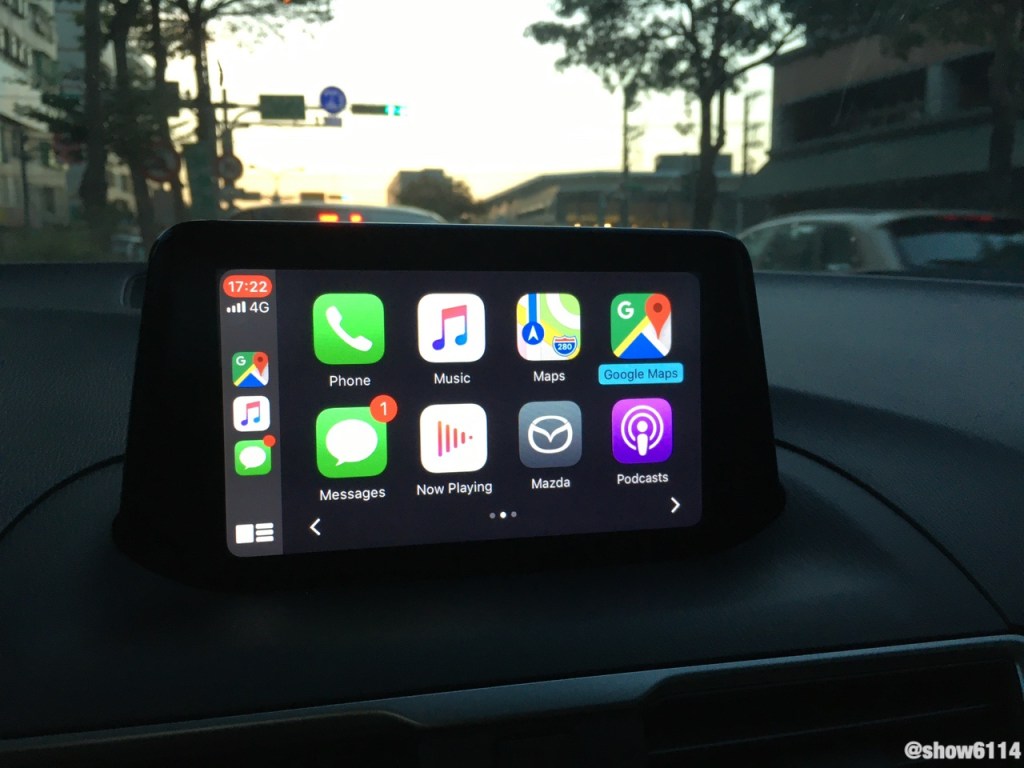
    前一陣子手機更新到 2019 年最新的 iOS 13 後,CarPlay 也一併有感大改。這一篇是承自 CarPlay 新裝心得

    就我個人來說,最有感的更新是:車子上的 NAV 導航按鍵終於可以開啟 Google Maps 了。前一版的 CarPlay 在按下車子上的 NAV 鍵後是直接開啟 Apple Maps。這一版的話,雖然不確定真正的機制,CarPlay 會開啟最近使用過的導航軟體。如果車主頭一次設定過 Google Maps,之後按下 NAV 鍵也會預設開啟 Google Maps。雖然我的 iPhone 沒裝第三個導航 app,但我猜其它導航 app 也是走相同邏輯。

    第二有感的是 CarPlay 的顯示與 iPhone 的顯示分離了,類似電腦上的延伸螢幕。先前兩者的畫面是同步的,如果副駕駛同時在操作 iPhone,CarPlay 的畫面會跟著副駕駛的操作畫面跑。這在導航找路的過程中很不方便。現在則是分離的,可以同時用 CarPlay 導航,同時用 iPhone 瀏覽網頁之類的。只是 iPhone 怎麼判定要把功能延伸到 CarPlay 上,這點我還沒完全掌握。我猜只有 CarPlay 的共通 app 才會延伸,除此之外的都屬於 iPhone 本地操作。

    其它的是在軟體介面上的更新。像是 Home 畫面就新增了一頁導航、音樂、行事曆等的整合畫面(下圖),我常用的 Apple Music 與 Podcast 的操作介面都有不錯的改善。

    Home 的整合畫面,圖/Apple.com/tw

    最後,更新完後,常常會遇到手機插上傳輸線,卻沒有連線上 CarPlay 的情況。希望只是單一個案。

  • 無蝦米打加減乘除符號

    無蝦米要打符號非常方便。常用的,。、?!;()「」『』《》…就不特別講。比較少用的符號的話,先鍵入逗號(,)後,再用形音來拆碼即可。例如底下這幾個:

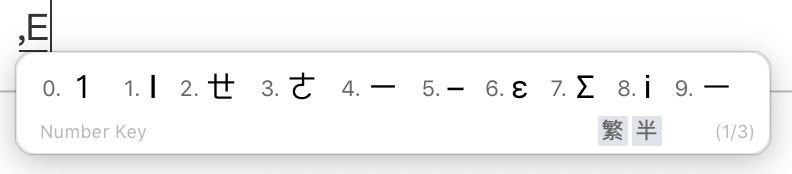
    • →:用形拆碼,為「,EZ」(E 對到一豎,Z 是箭頭的前端部分,箭頭類都可以依此類推)
    • ±:用形拆碼,為「,JE」
    • ℃:用形拆碼,為「,OC5」(5 是候選碼)
    • π:用音拆碼,為「,PI」
    • Φ:用音拆碼,為「,PHI」
    • λ:用音拆碼,為「,L3」(3 是候選碼)

    不過加減乘除的全形符號特別難搞:

    • +:「,J6」
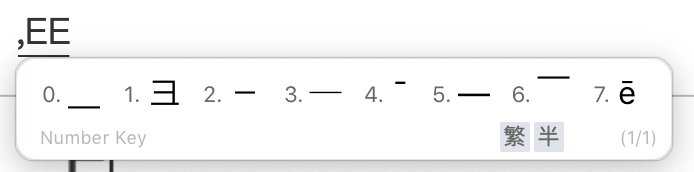
    • -:「,EE2」
    • ×:「,J5」
    • ÷:「,M」

    難搞的主因是它們會有形狀相似的複選字。以「+」與「×」來說都是用「,J」去拆,會出現:

    上圖的 4 與 6 這兩個「+」號就會讓人混淆。要打減號「-」也是:

    以減號來說,在列表中,你可能會找不到真正意義上的減號:ー–ㄧ-─—。前面這些都是不同字碼,但形狀可能相同,也可能不同,看字體或電腦系統而定。

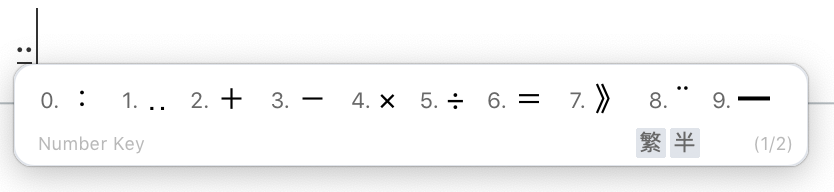
    不過無蝦米提供了一個更簡單的方式來打出加減乘除。打兩個句號(.)即可:

    上面從候選 2 到 6 就是全形的「加+」「減-」「乘×」「除÷」與「等於=」。終於不用去猜哪一個才是真正意義上的數學符號了。

  • iMac 無線接收器收整法

    iMac 原配的 Magic Mouse 2 因為手型不合老早就讓給有緣人,後續接力的是一隻包含 USB 接收器的無線滑鼠(開箱文)。

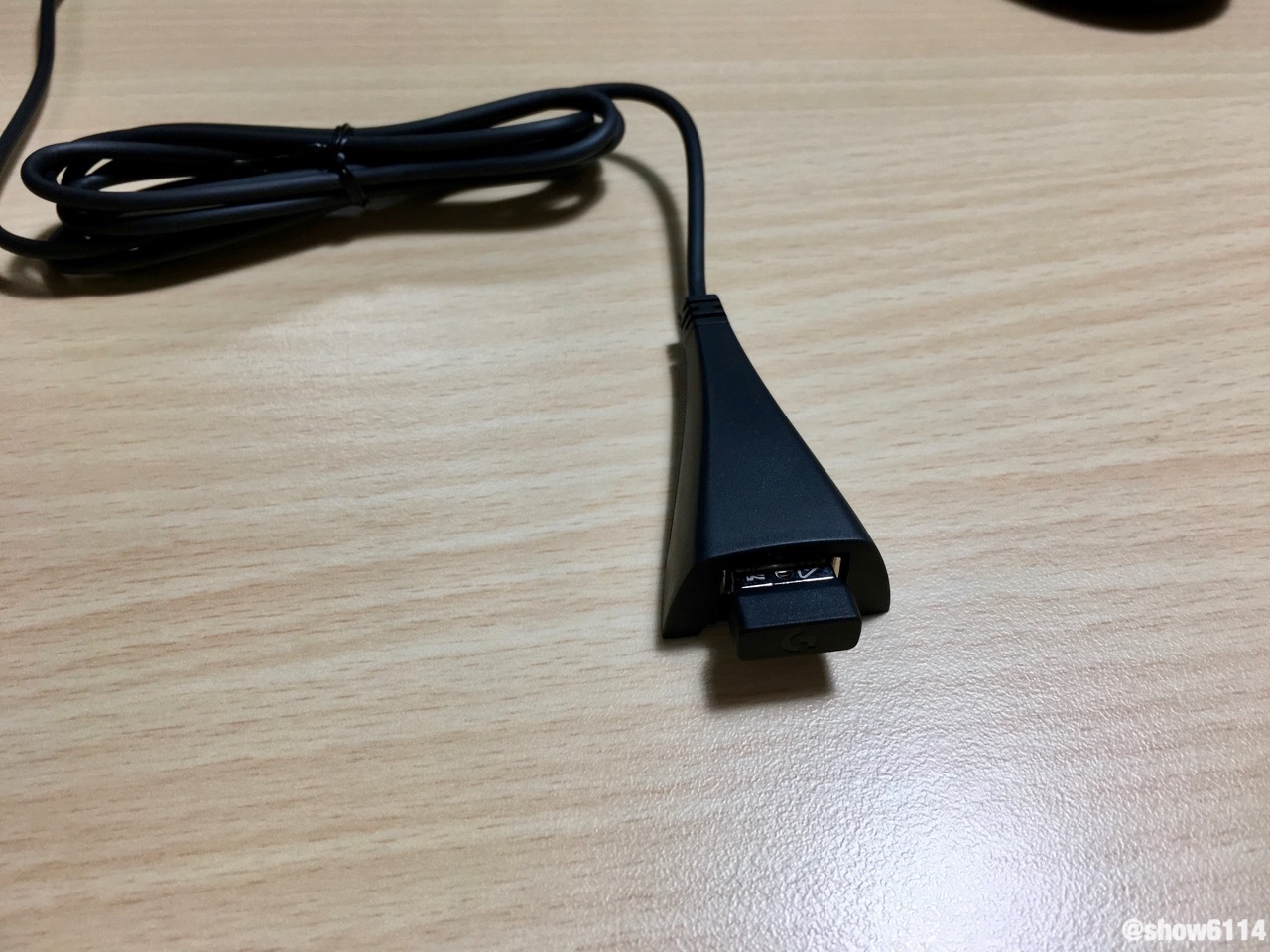
    一開始我把 USB 接收器插在 iMac 的背版上,訊號比想像中的還不穩。按照說明書的指示,透過買滑鼠附的 USB 延長線,將接收器靠近並面對滑鼠後,操作變正常了。不過一束線擺在眼前,還是覺得刺眼。

    後來找到了下圖這個完美的解決方案,能簡潔地把背版的 USB 埠延伸到 iMac 正面,不過台灣的網拍都沒貨啊!

    Jimi by Bluelounge

    在買不到的情況下(說不定即使有貨,最後也會因為價格放棄),最後採用一種眼不見為淨的方法:

    正面整體來看還不錯啦:

  • 耳機收納不打結

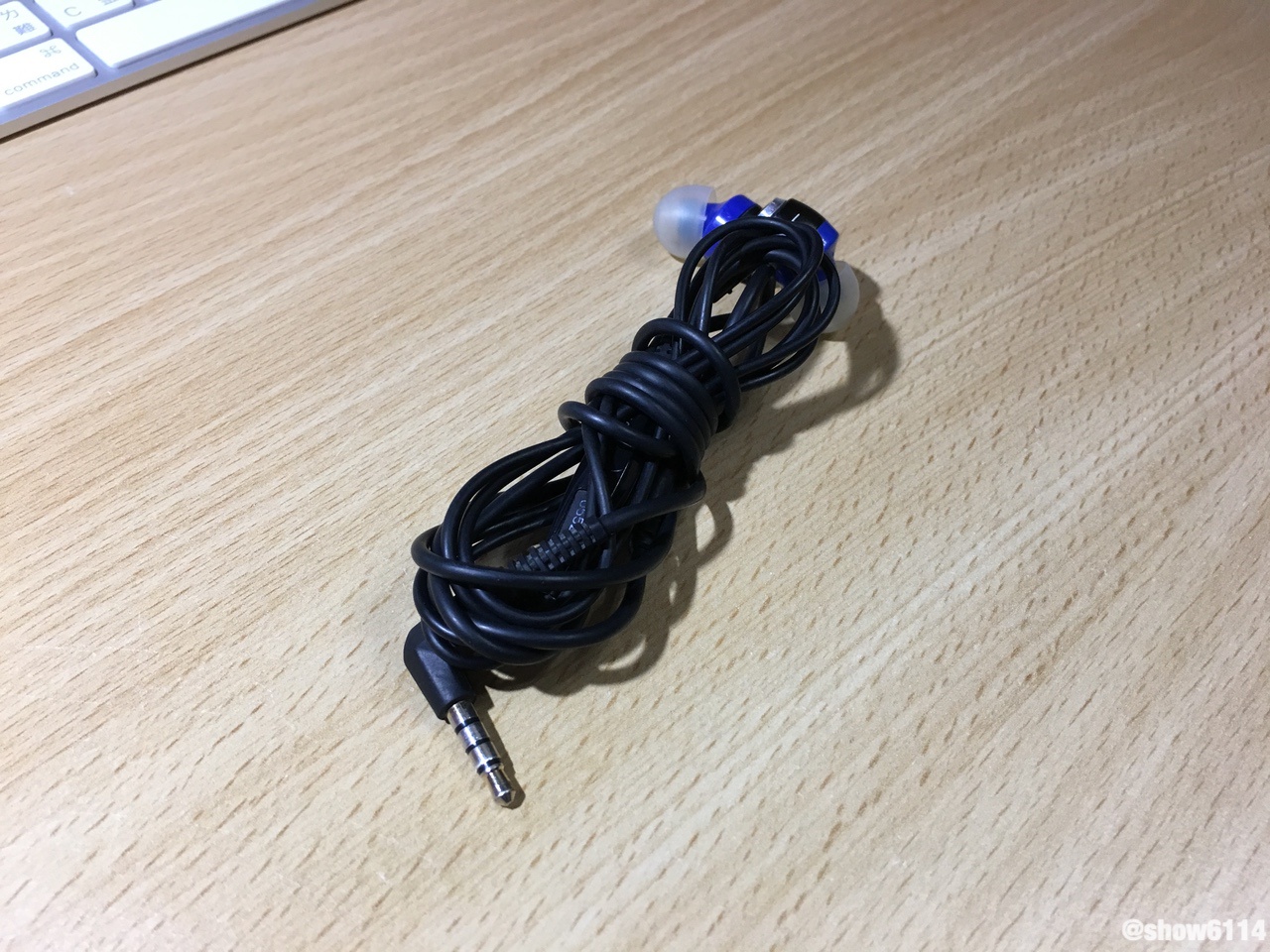
    大家都說口袋裡面住著繩結小精靈,專把耳機打結弄亂。好幾年前在某 P 圖片分享平台看到下圖這個耳機收納法,非常實用:

    簡述一下:

    1. 單手擺出蜘蛛人吐絲的姿勢。
    2. 用大姆指與食指夾住兩顆聽筒。
    3. 將耳機線用 8 字纏繞於食指與小指間。
    4. 留下適當長度的線段,將之捲在 8 字中間(這時候就可將整個「8」拿下來了)。
    5. 將耳機線頭穿過 8 字其中一個口,完工。

    看起來稍嫌麻煩,其實熟悉後大約 20 秒可完成收納。使用時將耳機線一字拉開,完全不纏不亂。說是先苦後甘也不為過。

  • 利用 MD5 + MAC address 實作 LabVIEW 軟體授權

    在某些情況下,開發者或發行者為了限制軟體的使用,會透過授權機制來控管軟體的運行情境。我之前遇到一個狀況,要把 LabVIEW 程式跟特定電腦的 MAC address 綁定,之後使用者只能在綁定過的電腦上使用該程式。若把程式移到其它電腦上程式便無法運行。

    (繼續閱讀…)
  • CarPlay 新裝心得

    前一陣子我車子的台灣原廠宣布全車系加價新台幣一萬元就能讓車機支援 Apple CarPlay,於是趁著最近去原廠保養一起加裝。

    (繼續閱讀…)
  • 車貸一次清償

    先說這不是廣告文 XD。因為網路上不容易找到車貸期間一次清償的討論,正好之前有經驗做個分享。這個案例完全是透過線上客服,只有匯款時跑去附近銀行臨櫃處理。

    (繼續閱讀…)
  • 在 LabVIEW UI 中加入 git 的版本號

    對於以 git 來管理的 LabVIEW 專案,在 UI 中使用 git 版本號來標示軟體版本,無論對於開發者或使用者來說都是簡單明瞭的作法。因此前一陣子寫了個這樣子的 VI:LV-git-describe-version

    (繼續閱讀…)
  • PhotoBulk 批次圖片處理工具

    之前分享過兩篇部落格寫作的實用工具(寫部落格的幾個實用工具部落格寫作與 macOS 10.14),當中唯獨批次出圖的動作仍無法一氣呵成。最近試用 PhotoBulk 後覺得很滿意,沒想太多就買了。PhotoBulk 能在單一介面完成圖片浮水印、批次命名、出圖尺寸、圖片最佳化等動作,操作介面流暢直覺,出圖速度快。

    (繼續閱讀…)